Halaman

    Social Items

Showing posts with label Tutorial. Show all posts


Pada kesempatan ini saya akan menulis sebuah panduan Cara membuat intro channel/saluran Youtube dengan kualitas profesional tanpa anda menggunakan software canggih seperti Adobe Premere pro, After Efect dan sejenisnya.

Biasanya, jika kita ingin membuat video intro dengan kualitas profesional harus menggunakan software-software kelas wahid seperti yang saya sebutkan di atas. Kualitas software di atas memang tiada duanya kalau masalah editing video namun, software tersebut untuk bisa mendapatkannya tidak mudah diinstal di semua laptop. Karena software tersebut hanya bisa diinstal dengan komputer/laptop yang memiliki spesifikasi tinggi minimal komputer dengan kecepatan 64 bit, agar bisa mengoperasikan software tersebut.


Namun, di sini anda tidak perlu hawatir, kali ini saya akan memberikan anda sebuah panduan singkat tentang cara membuat intro channel youtube tanpa anda harus memiliki software, cukup anda membuatnya di sebuah situs dengan cara online anda akan mendapatkan sebuah intro channel yang berkualitas.

Untuk melihat contohnya silahkan klik DEMO


Ok, langsung saja saya jelaskan tahap-tahapnya, mungkin anda sudah tidak sabar lagi, silahkan disimak panduan berikut tentang cara membuat intro channel Youtube.

Jika tutorial ini sudah tidak relevan dengan situs filxpress yang baru, kamu bisa melihat panduan terbaru di Cara Membuat Video Intro Gratis, Terbaru!

Cara Membuat Intro Channel Youtube 


1. Langkah pertama,  silahkan anda buka website penyedia layanan untuk membuat video intro tersebut www.flixpress.com

2. Langkah selanjutnya, lakukan pendaftaran dengan klik "Register"

Membuat Intro Channel Youtube

3. Isikan form pendaftaran sesuai data anda, jika sudah terisi semua jangan lupa klik kolom kotak untuk mencentangnya, kemudian klik "Register"

Membuat Intro Channel Youtube

4. Jika anda sudah mendaftar, silahkan periksa email anda untuk verifikasi agar anda bisa login.
Jika sudah selesai, silahkan login untuk mengakses member area.

Membuat Intro Channel Youtube

5. Jika sudah, silahkan pilih menu "Free Template" (banyak template yang berbayar, yang gratis hanya 9 buah), kemudian pilih template yang kamu inginkan.

Membuat Intro Channel Youtube

6. Jika anda sudah memilih templatenya, langkah selanjutnya adalah mengedit template tersebut, klik "Next"

Membuat Intro Channel Youtube

7. Langkah selanjutnya, klik centang pada "I confirm that i have read the instructions". Kemudian klik "Customize Now"

Membuat Intro Channel Youtube
8. Langkah selanjutnya, upload foto profil channel youtube kamu, klik "Browse", kemudian cari foto yang akan kamu jadikan gambar di video jika sudah klik "Upload"


(!) Penting untuk diperhatikan
Setiap template memilki model dan jenis berbeda, karena ada juga jenis template yang tanpa membutuhkan gambar namun, hanya berbentuk tulisan, jadi anda harus menyesuaikan dengan keinginan dan kebutuhan anda.

Membuat Intro Channel Youtube
9. Jika gambar sudah terupload, akan muncul seperti gambar di bawah, kita disuruh untuk mengatur ukuran untuk menyesuaikan, karena jenis gambar yang bisa dipasang adalah yang ukuran lebar. Jika selesai klik "Next"

Membuat Intro Channel Youtube
10. Langkah selanjutnya adalah memindahkan gambar tersebut kekolom yang ada disebelahnya, dengan cara drag ke samping (klik kiri pada gambar sambil ditahan kemudian geser), kemudian masukkan teks (tulisan) pada kolom sebelah, untuk lebih jelasnya silahkan anda lihat gambar. Untuk menambahkan musik silahkan pilih icon (lambang) nada yang ada di bawah, jika sudah siap semuanya centang pada kolom "Preview", dan terahir klik "Render Preview"

Membuat Intro Channel Youtube

11.Kemudian akan muncul tampilan pop up klik aja "Yes"
Membuat Intro Channel Youtube

12. Langkah selanjutnya klik "View My Previews"

Membuat Intro Channel Youtube

13. Nah sekarang video kamu sudah jadi, untuk mendownloadnya klik "More Options"

Membuat Intro Channel Youtube

14. Langkah terahir klik "Download SD"

Membuat Intro Channel Youtube

Nah, sekarang video kamu sudah jadi, dan sudah siap untuk diupload di Youtube, sekian dulu tutorial tentang cara membuat intro channel Youtube. Selamat mencoba semoga tutorial ini bisa bermanfaat.

Artikel terkait : 

Cara menyematkan video intro pada channel Youtube
Cara memasang sosial media pada channel Youtube

Cara Membuat Intro Channel Youtube Profesional Tanpa Software


Kali ini saya akan berbagi tips atau cara menghapus pesan pada facebook, dulu awalnya saya juga bingung gimana cara menghapus pesan pada inbox facebook, terkadang kita ingin menghapus percakapan di inbox yang mungkin pesan yang kita kirim salah orang atau berbau negatif sehingga kita ingin menghapusnya,

Dulu saya pernah punya pengalaman salah mengirim pesan kepada seseorang dan akhirnya saya ingin menghapusnya, pada waktu itu saya sempat bingung menghapus pesan tadi, setelah saya otak-atik akun facebook saya, sambil mencari cara agar pesan tadi terhapus, setelah lama saya mencari caranya akhirnya ketemu juga.
Ingin tahu langkah-langkahnya silahkan simak penjelasan singkat berikut ini :
  1. Silahkan login terlebih dahulu ke akun facebook sobat,

  2. Kemudianbuka pesan inbox yang akan mau di hapus

  3. Kemudian pilih gambar gear yang bertuliskan "Tindakan"

  4.    Kemudian pilih "Hapus Pesan", lihat gambar diatas untuk lebih jelasnya.
Sekian dulu tutorial tentang Cara menghapus pesan inbox di facebook, semoga artikel singkat ini bisa bermanfaat.


Cara Menghapus Pesan Inbox di Facebook secara Permanen

Kali ini saya akan berbagi tentang Cara Mengkonversi File Word Menjadi HTML, didalam memposting artikel pada sebuah blog sering kali mungkin kita menulis artikel didalam bentuk file word terlebih dahulu untuk memudahkan dalam penulisan dan penyusunan sebuah artikel tetapi terkadang kita sering mengalami kendala / masalah sepele yang mungkin bisa membuat artikel yang kita publikasikan disebuah blog memiliki masalah dengan kerapian dari susunannya yang diakibatkan oleh artikel yang kita copas dari file word tidak di konversikan kedalam file mode HTML,

Dulu saya juga punya pengalaman, saya sering mengcopy paste artikel yang saya tulis dalam bentuk word langsung saya pastekan ke blog tanpa mengkonversikannya terlebih dahulu, ketika saya lihat tulisannya memang tidak ada kendala, tetapi ketika saya mengecek diberanda tulisan yang saya paste tadi terlihat seperti ada yang error muncul kode-kode, contohnya seperti gambar dibawah !


 Dari segi kerapian  ternyata file word yang dikonversikan menjadi file HTML dari segi susunan jauh lebih rapi ketimbang tanpa di konversikan terlebih dahulu, hal dasar dalam dunia blog ini yang harus diketahui oleh seorang blogger, sebelum mempublikasikannya pada sebuah blog, 

Jika anda belum mengetahui Cara Mengkonversi File Word Menjadi Mode HTML silahkan simak tutorial berikut :
  1. Silahkan buka aplikasi   http://word2cleanhtml.com

  2. Setelah anda buka pastekan file word yang akan sobat ubah menjadi HTML kemudian klik convert, lihat gambar dibawah untuk lebih jelasnya !


  3. Setelah sobat klik convert akan muncul file dalam bentuk HTML, kemudian klik "Copy HTML to clipboard" dan tekan CTRL + C untuk mencopy file tadi.


  4. Selanjutnya silahkan login ke blogger sobat, buat postingan baru, jangan lupa pilih mode HTML ketika mempastekan file yang anda copy tadi .

  5. Klik simpan dan publikasikan, dan lihat hasilnya  jauh lebih rapi daripada tanpa di konversikan.

Sekian dulu tutorial tentan Cara mengkonversikan file word menjadi HTML, semoga artikel ini bisa bermanfaat buat sobat pembaca.


Cara Mengkonversi File Word Menjadi Mode HTML


Halo sobat pembaca setia, kali ini saya akan berbagi tentang cara mengunci tabel  buku kerja pada Microsoft Excel, bagi sobat yang sering menggunakan excel pasti disaat anda bekerja menggunakan Excel ingin mengunci hasil kerjanya agar tidak mudah berubah baik data-data yang sudah anda input maupun rumus-rumus yang sudah anda sisipkan didalam tabel tersebut, apalagi data yang sangat komplit dengan perhitungan menggunakan berbagai macam rumus seperti data keuangan, seperti data tabungan siswa berikut yang perlu memerlukan password sebagai pengunci agar data file workbook pada Microsoft Excel tidak mudak berubah,

Sebenarnya cara mengunci file tidak terlalu sulit jika anda belum mengetahui caranya silahkan simak tutorial singkat berikut ini !
Ikuti langkah-langkah berikut :

1. Bukalah file/lembar kerja yang akan sobat kunci, setelah terbuka silahkan pilih menu "Review" kemudian    pilih "Protect Shet", lihat gambar dibawah untuk lebih jelasnya !


2. Masukkan password yang sobat inginkan kemudian klik "Ok",


3. Kemudian masukkan lagi pasword yang pertama sobat masukkan tadi, kemudian klik "Ok",


4.Jika ingin membuka kuncinya silahkan pilih lagi "Review" ---> "Unprotect Shet" ----> Kemudian masukkan password yang tadi kamu gunakan, lihat gambar dibawah untuk lebih jelasnya !


 Sekian dulu tutorial kali ini sobat, semoga tutorial ini bisa bermanfaat buat sobat pembaca.

Jika tutorial ini bermanfaat buat sobat jangan lupa tinggalkan komentar ya.....! Terima Kasih


Cara Mengunci Tabel pada Buku Kerja Microsoft Excel


Kali ini saya akan berbagi tentang cara membuat recent post / artikel terbaru pada blog, buat para pemula didunia blogging pasti bertanya-tanya apa sih itu recent post? dan apa kegunaannya?, saya juga dulu sempat bertanya tentang hal itu, setelah saya mencari tahu dari berbagai sumber akhirnya jawabannya ketemu.

Jadi fungsi dari recent post pada blog adalah untuk menampilkan posting terbaru dari blog tersebut, jadi recent post ini sangat berguna sekali bagi pengunjung yang ingin mengetahui artikel terbaru pada blog atau website tersebut, jadi jika blog anda belum ada widget ini segeralah untuk memasangnya agar pengunjung anda lebih memudah mengetahui artikel terbaru yang ada pada blog sobat.

Jika anda belum mengetahui caranya, ikuti langkah berikut :

1. Masuk ke akun blogger sobat

2.Kemudian pilih "Tata Letak", lihat gambar dibawah untuk lebih jelasnya !
3.Kemudian "Tambahkan Gadget" pilih tempat sesuai keinginan sobat,

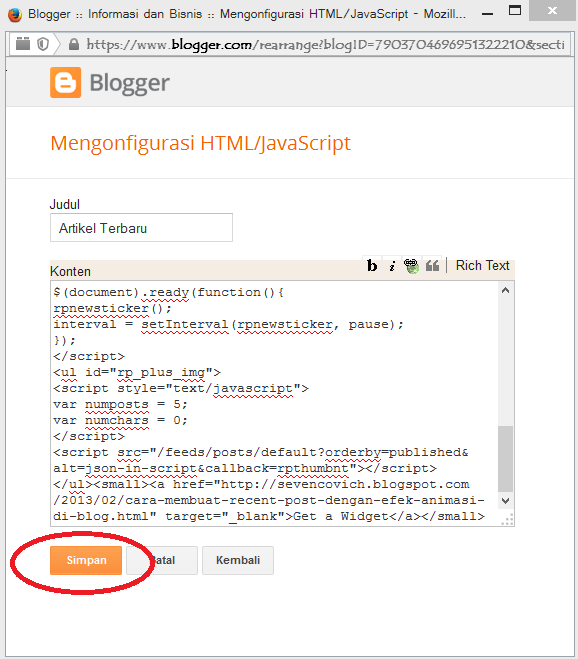
4. Kemudian tambahkan HTML/JavaScript


5.Kemudian copy semua kode dibawah,


Keterangan :
Ganti url http://wira.bo.blogspot.com dengan url blog sobat
6. Pastekan kode yang anda copy tadi di kolom konten pada HTML/Jacscript


7. Kemudian klik "Save/Simpan" dan lihat hasilnya

Sekian dulu tutorial tentang cara membuat recent post/artikel terkait pada blog

Cara Membuat Recent Post/Artikel Terbaru pada Blog

Kali ini saya akan berbagi tentang cara membuat artikel terkait dengan mudah, cara ini termasuk cara yang paling simpel dari berbagai cara yang lain yang biasanya membuat artikel terkait / related post harus dengan mengedit template, buat yang masih pemula seperti saya pasti kebingungan membuat artikel terkait yang biasanya dipasang dibawah postingan blog.

Dimana artikel terkait ini sangat penting atau bisa dikatakan hal pokok yang harus ada pada sebuah blog karna dengan artikel terkait ini pengunjung akan lebih mudah mengetahui isi dari postingan blog kita tanpa perlu mencari artikel yang akan dibaca, artikel terkait akan memunculkan artikel lain yang berkaitan dari postingan tersebut.

Berawal dari sebuah kebingungan saya dalam membuat artikel terkait ini, saya selalu mencoba berbagai macam cara yang saya ambil dari berbagai sumber dengan mengedit tempalte bisa dibilang cara yang sangat rumit karena saya masih pemula dalam dunia blogging,

Setiap saya mencoba mengikuti berbagai tutorial dari berbagai sumber hasil searching di goole selalu tidak bisa, mungkin karna jenis template blog yang berbeda dan banyak kode script yang sama sehingga menyebabkan kode-kodenya tidak bisa diterapkan disebuah template blog, setelah saya mencoba dari tutorial blog teman akhirnya bisa juga, ternyata cara ini cara yang sangat mudah diterapkan apalagi bagi pemula dalam membuat blog.

Jika anda ingin mengetahui cara membuat artikel terkait silahkan simak tutorial berikut ini :
  1. Silahkan login terlebih dahulu di blogger sobat
  2. Klik tata letak yang ada pada menu blogger
  3. Tambahkan Widget pada area yang sobat inginkan biasanya related post/artikel terkait dipasanag dibawah postingan blog
  4. Tambahkan HTML
  5. Masukkan kode scrip dibawah ini !


  6. Kemudian klik Save dan lihat hasilnya :) 
  7.  Kurang lebih hasilnya akan seperti ini !
Jika artikel ini bermanfaat jangan lupa kirimkan komentar sobat ya.. Terima kasih banyak sudah berkunjung

Cara Mudah Membuat Artikel Terkait / Related Post


Buat teman-teman yang sudah ahli mungkin ini sangat gampang tapi buat teman-teman yang belum mengetahui caranya pasti merasa kesulitan, jika sobat belum mengetahui caranya silahkan disimak.

Berikut cara membuat garis pada postingan blog dengan kodenya :


1. Membuat garis lurus biasa dengan kode :

    <hr>


Hasilnya seperti ini !


2. Membuat garis posisi ditengah-tengah dengan kode :

   <hr style="color:#ff0000;" width="60%">


Hasilnya seperti ini !


3. Membuat garis titik-titik dengan kode :
   

    <div style="border-bottom:3px dotted #000000;"></div>
 

Hasilnya seperti ini !


4. Membuat garis putus-putus dengan kode :
    
   <div style="border-bottom:3px dashed #000000;"></div>

Hasilnya seperti ini !


5. Membuat garis dengan border dengan kode :

   <hr style="height:5px ;background: #01DFD7;color:#0000ff;" />

Hasilnya seperti ini !


Sekian dulu postingan saya kali ini tentang cara membuat garis pada postingan blog semoga postingan ini bisa bermanfaat buat sobat yang belum tahu cara membuat garis pada blog.

Jika artikel ini bermanfaat bagi sobat pembaca silahkan kirimkan berkomentar sobat pada kolom komentar dibawah..! Terima Kasih banyak sudah berkunjung :)

Cara Membuat Garis pada Postingan Blog


 Kali ini saya akan menjelaskan tentang tutorial Cara membuat soal dengan aplikasi wondershare quiz creator atau biasa disebut dengan WQC, aplikasi ini digunakan untuk membuat soal, baik soal online maupun soal offline, jika anda belum mengetahui caranya silahkan simak penjelasan berikut ini :

1.Silahkan sobat membuka aplikasi Wondershare Quiz Creator yang ada di layar dekstop komputer atau laptop anda.

2. Silahkan pilih Create a New Quiz, lihat gambar dibawah ini !


3. Selanjutnya pilih “player template” untuk memilih template atau tampilan dari soal yang akan anda buat
.

4. Selanjutnya setting template sesuai keinginan,
   • Theme : untuk pemilihan tema dari soal yang akan kita buat,
   • Colors : untuk pemilihan warna latar, setting sesuai keinginan
   • Bacground : untuk mengatur warna background atau bisa untuk menyisipkan gambar atau photo sebagai  background
   •  Sound : jika anda ingin menyisipkan file suara.


5. Kemudian pilih jenis soal, jika anda ingin membuat soal pilihan ganda silahkan pilih “multiple choice”


6. Maka akan tampak tampilan seperti dibawah ini, silahkan tulis soal di area paling atas, kemudian isi jawaban soal dengan pilihan yang akan disuguhkan pada soal tersebut kemudian pilih salah satu jawaban sebagai kunci jawaban soal, kemudian pada kolom “correct” isi tulisan sesuai keinginan, tulisan ini muncul ketika pilihan yang dipilih jawabannya benar, dan pada kolom “inccorect” sebaliknya yaitu jawaban salah, silahkan diisi sesuai keinginan, dan terahir isikan poin jawaban benar serta poin jawaban salah, kemudian klik “ok” untuk lebih jelasnya silahkan perhatikan gambar dibawah ini !!


7. Setelah selesai silahkan klik “Preview” untuk melihat hasilnya apakah sudah sesuai atau belum, jika belum sesuai silahkan diedit kembali.


Sekian dulu tutorial singkat artikel tentang Cara membuat soal dengan aplikasi wondershare quiz creator, semoga tutorial bermanfaat buat sobat pembaca blog ini,

Jangan lupa baca juga artikel tentang Cara setting Quiz Property pada Wondershare Quiz Creator

Cara Membuat Soal dengan Aplikasi Wondershare Quiz Creator